ویندوز ۱۱ به کنسول بازی تبدیل میشود
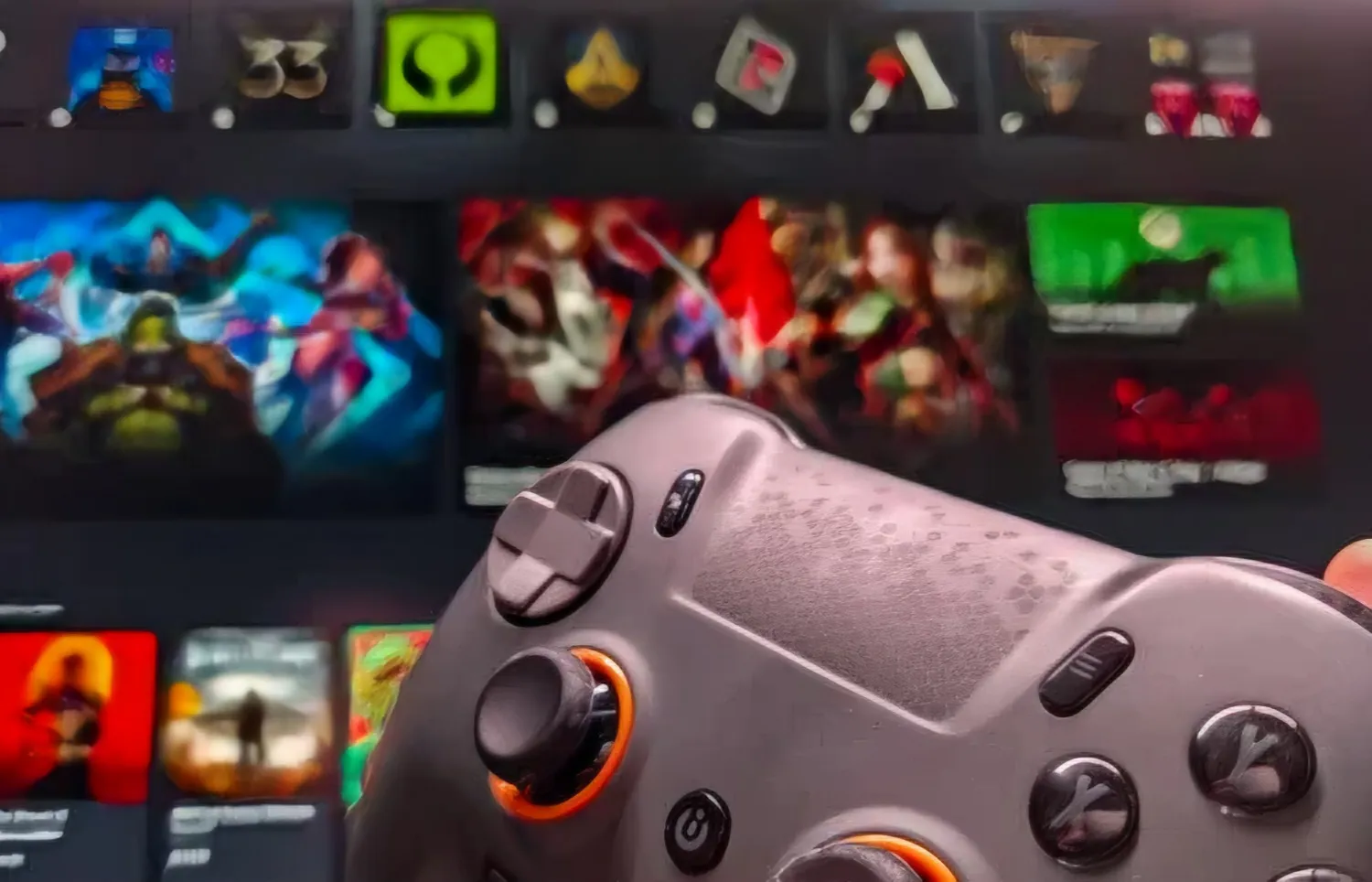
مایکروسافت با اضافهکردن قابلیت Xbox Mode به ویندوز ۱۱ تجربه استفاده از این سیستمعامل برای بازی را به محیطی تمامصفحه و سازگارتر با کنترلر تبدیل کرده است، قابلیتی که کتابخانه بازیهای کاربر از فروشگاهها و لانچرهای مختلف را در یک محیط واحد نمایش میدهد.
به گزارش گروه ترجمه خبرگزاری برنا به نقل از انگجت، سال ۲۰۲۶ را میتوان سالی دانست که مایکروسافت بیش از گذشته به مشکلات تجربه کاربری ویندوز ۱۱ توجه کرده است. این شرکت طی بهروزرسانیهای اخیر قابلیتهایی را برای بهبود تجربه کار با ویندوز و تازهتر شدن ظاهر و عملکرد آن ارائه کرده و یکی از مهمترین موارد اضافهشده Xbox Mode است.
Xbox Mode در ویندوز ۱۱ محیط دسکتاپ و بخشهایی مانند نوار وظیفه را کنار میگذارد و یک رابط کاربری تمامصفحه و سازگار با کنترلر را در اختیار کاربر قرار میدهد. در این حالت کاربر وارد نسخه بازطراحیشده برنامه Xbox میشود و میتواند کتابخانه بازیهای خود را در یک محیط متمرکز مشاهده و اجرا کند.
این قابلیت از ماه مه ۲۰۲۶ بهتدریج برای رایانههای مجهز به ویندوز ۱۱ عرضه شده است و کاربرانی که بهطور منظم سیستمعامل خود را بهروزرسانی میکنند، احتمالا اکنون به آن دسترسی دارند. با این حال مسیر فعالسازی و نحوه استفاده از آن برای همه کاربران کاملا واضح نیست.
پیش از فعالکردن Xbox Mode بهتر است یک گیمپد به رایانه متصل کنید. بر اساس آزمایش انجامشده کنترلرهای Xbox، رایانه و PlayStation با این قابلیت کار میکنند. همچنین اگر قصد دارید از بازیهایی استفاده کنید که از فروشگاهها یا لانچرهای مختلف دریافت شدهاند بازکردن لانچر موردنظر پیش از ورود به Xbox Mode میتواند فرایند اجرای بازیها را سریعتر کند.
چگونه Xbox Mode را در ویندوز ۱۱ فعال کنیم؟
نخستین مرحله برای استفاده از Xbox Mode این است که مطمئن شوید این قابلیت در ویندوز ۱۱ فعال شده است زیرا ممکن است بهصورت پیشفرض فعال نباشد.
برای این کار کلیدهای Win + I را فشار دهید تا وارد بخش Settings شوید. سپس مسیر زیر را دنبال کنید:
Settings > Gaming > Xbox mode
در این بخش اگر گزینه Enable Xbox mode را مشاهده کردید آن را فعال کنید.
در همین قسمت ممکن است گزینه Choose home app نیز نمایش داده شود. در این بخش باید برنامه Xbox را بهعنوان برنامه اصلی انتخاب کنید.
اگر میخواهید دسترسی سریعتری به Xbox Mode از دسکتاپ داشته باشید گزینه Show Xbox mode in Task View را نیز فعال کنید. همچنین اگر از رایانه خود عمدتا برای بازی استفاده میکنید، فعالکردن گزینه Enter Xbox mode on startup باعث میشود Xbox Mode هنگام راهاندازی سیستم سریعتر در دسترس قرار گیرد.
روشهای ورود به Xbox Mode
Xbox Mode از چند مسیر مختلف قابل دسترسی است. سادهترین روش استفاده از میانبر صفحهکلید Win + F۱۱ است که بین محیط دسکتاپ و Xbox Mode جابهجا میشود.
روش دیگر استفاده از Game Bar است. با فشردن Win + G، نوار Game Bar باز میشود. سپس با کلیک روی آیکون چرخدنده در نوار بالای صفحه و انتخاب گزینه Enter Xbox mode میتوان وارد این حالت شد.
اگر کاربر در برنامه Xbox قرار داشته باشد میانبری برای ورود به Xbox Mode در گوشه بالای سمت راست صفحه اصلی برنامه نمایش داده میشود.
همچنین اگر گزینه Show Xbox mode in Task View را در تنظیمات فعال کرده باشید، با فشردن Win + Tab میتوانید میانبر Xbox Mode را در سمت راست دسکتاپهای بازشده و در قسمت پایین صفحه مشاهده کنید.
چگونه از Xbox Mode خارج شویم؟
هنگام بازی فشردن کلید Windows روی صفحهکلید، نمای Task View را باز میکند. در این بخش میتوان به دسکتاپ ویندوز و همچنین برخی میانبرهای موجود در قسمت بالای صفحه دسترسی داشت.
برای خروج کامل از Xbox Mode میتوان به صفحه اصلی برنامه Xbox بازگشت و گزینه Exit Xbox mode را در گوشه بالای سمت راست انتخاب کرد.
راه سریعتر استفاده دوباره از میانبر Win + F۱۱ است که کاربر را از Xbox Mode به محیط دسکتاپ بازمیگرداند.
آیا Xbox Mode عملکرد بازیها را افزایش میدهد؟
یکی از برداشتهای رایج درباره Xbox Mode این است که این قابلیت میتواند با ایجاد تغییرات زیرساختی در ویندوز، عملکرد بازیها را بهبود دهد، اما مایکروسافت چنین ادعایی درباره Xbox Mode مطرح نکرده است.
بهینهسازی عملکرد بازیها در ویندوز از طریق قابلیت جداگانهای به نام Game Mode انجام میشود. برای فعالکردن آن باید به مسیر زیر بروید:
Settings > Gaming > Game Mode
مایکروسافت درباره این قابلیت توضیح داده است که با متوقف یا محدودکردن برخی فعالیتهای پسزمینه میتواند تجربه بازی را بهبود دهد؛ بنابراین Xbox Mode را نباید با Game Mode یکسان دانست؛ اولی عمدتا رابط کاربری ویندوز را برای بازی تغییر میدهد در حالی که Game Mode مربوط به مدیریت منابع سیستم هنگام اجرای بازی است.
Xbox Mode چه تغییری در ویندوز ۱۱ ایجاد میکند؟
Xbox Mode بخشهایی از ویندوز را که هنگام بازی ضروری نیستند از مقابل کاربر کنار میزند و محیطی تمامصفحه و اختصاصی برای بازی ایجاد میکند. این محیط هم با کنترلر و هم با صفحهکلید و ماوس قابل استفاده است.
از این نظر Xbox Mode را میتوان پاسخی از سوی مایکروسافت به Big Picture Mode استیم دانست؛ محیطی که استیم برای اجرای بازیها روی نمایشگرهای بزرگ و با استفاده از کنترلر طراحی کرده است.
یکی از کاربردهای اصلی Xbox Mode برای کاربرانی است که بازیهای خود را از چندین فروشگاه و سرویس مختلف دریافت میکنند.
برای مثال کاربری که بازیهای World of Warcraft، Fortnite و Counter-Strike را روی رایانه خود داشته باشد، برای اجرای آنها بهترتیب به لانچرهای Battle.net، Epic Games و Steam نیاز دارد.
Xbox Mode بازیهای موجود در این کتابخانهها را در یک محیط مرکزی نمایش میدهد. این قابلیت همچنین از Ubisoft Connect و Humble Launcher پشتیبانی میکند. در آزمایش انجامشده پشتیبانی از لانچرهای دیگری مانند EA App بررسی نشده است.
اگر بازی موردنظر در کتابخانه Xbox نمایش داده نشود کاربر میتواند با انتخاب آیکون + در گوشه بالای سمت راست بخش Library، آن را به برنامه Xbox اضافه کند.
اجرای بازیها بدون بازکردن مستقیم لانچر
اجرای بازی از طریق برنامه Xbox میتواند نیاز به بازکردن دستی لانچر مربوط به آن بازی را کاهش دهد. در این حالت Xbox مستقیما فایل اجرایی بازی را هدف قرار میدهد و نرمافزار موردنیاز برای اجرای آن را در پسزمینه باز میکند.
با این حال در آزمایش انجامشده این فرایند همیشه سریع و روان نبود. بازیها در نهایت هر بار اجرا شدند اما برای سرعتبخشیدن به فرایند توصیه شده است کاربران پیش از ورود به Xbox Mode لانچرهای شخص ثالث موردنیاز خود را باز کنند.
دسترسی به Game Pass و سرویسهای ابری
کاربرانی که مشترک Xbox Game Pass هستند نیز میتوانند از طریق Xbox Mode به کتابخانه بازیهای این سرویس دسترسی داشته باشند.
یکی از نکات قابل توجه، بخش Cloud Gaming است. این بخش کاربر را الزاما به سرویسهای ابری مایکروسافت محدود نمیکند و در تنظیمات برنامه Xbox میتوان Nvidia GeForce Now را بهعنوان سرویس پیشفرض استریم بازی انتخاب کرد.
Xbox Mode در حال حاضر چه جایگاهی دارد؟
Xbox Mode در وضعیت فعلی بیشتر نسخهای توسعهیافته از برنامه Xbox محسوب میشود که امکاناتی مانند کنترل بهتر با گیمپد و چند تنظیم اضافی را در اختیار کاربر قرار میدهد تا برای انجام بازیها کمتر به محیط اصلی ویندوز نیاز داشته باشد.
این قابلیت بهویژه برای رایانههای دستی گیمینگ و رایانههای متصل به تلویزیون کاربرد بیشتری دارد، زیرا رابط کاربری تمامصفحه و سازگار با کنترلر در چنین دستگاههایی اهمیت بیشتری پیدا میکند.
در مقابل برای یک رایانه رومیزی معمولی که به نمایشگر و ماوس و صفحهکلید متصل است تغییر تجربه استفاده از ویندوز با Xbox Mode ممکن است محدودتر باشد.
با این حال اضافهشدن Xbox Mode نشان میدهد مایکروسافت در حال بررسی راههای جدید برای بهبود تجربه بازی در ویندوز ۱۱ است؛ بهویژه در شرایطی که توجه گیمرها به سیستمعاملهای جایگزین و تجربههای گیمینگ مبتنی بر لینوکس افزایش یافته است.
انتهای پیام/