چگونه مشکل کار نکردن تاچ صفحه گوشی را برطرف کنیم؟
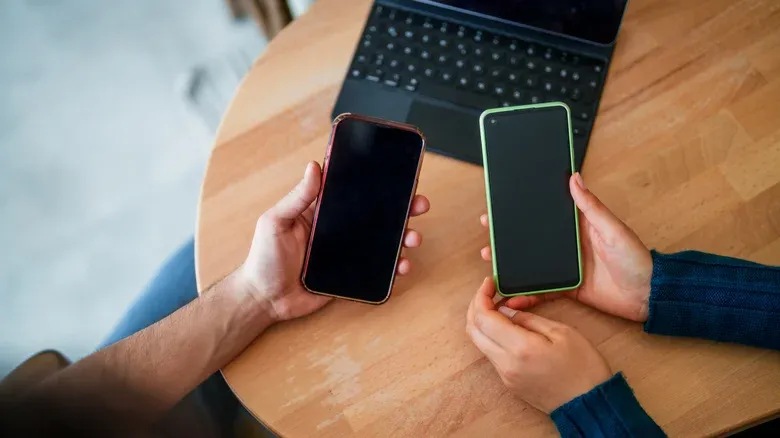
گروه علمی و فناوری برنا/ پاسخ ندادن صفحه نمایش گوشی به لمس یکی از مشکلاتی است که ممکن است به دلایل مختلفی رخ دهد. گاهی اوقات هنگ کردن یک برنامه یا بروز اختلال نرمافزاری باعث از کار افتادن موقت تاچ گوشی میشود و در موارد دیگر آسیب فیزیکی ناشی از افتادن دستگاه یا ضربه خوردن صفحهنمایش میتواند عامل اصلی این مشکل باشد.
با این حال در بسیاری از موارد میتوان با انجام چند اقدام ساده عملکرد صفحهنمایش را به حالت عادی بازگرداند. روش برطرف کردن این مشکل به علت بروز آن بستگی دارد. برای مثال، اگر یک برنامه دچار اختلال شده یا از کار افتاده باشد راهاندازی مجدد گوشی میتواند مشکل را برطرف کند.
هنگامی که یک برنامه هنگ میکند یا از کار میافتد، ممکن است صفحهنمایش نیز به لمس پاسخ ندهد زیرا ورودیهای لمسی برای رسیدن به برنامه باید از پردازنده گوشی عبور کنند. در صورت بروز اختلال در این فرایند زنجیره پردازش ورودیها ممکن است متوقف شود و دستگاه دیگر نتواند به لمس کاربر واکنش نشان دهد. البته باید توجه داشت که همه موارد از کار افتادن تاچ گوشی منشا نرمافزاری ندارند و برخی از آنها به بررسی تخصصی و تعمیر سختافزاری نیاز دارند.
ابتدا اقدامات اولیه را امتحان کنید
اگر صفحهنمایش گوشی بهطور ناگهانی به لمس پاسخ نمیدهد بهتر است ابتدا وضعیت ظاهری آن را بررسی کنید. وجود ترکخوردگی، شکستگی یا آثار ضربه میتواند نشانهای از بروز مشکل سختافزاری باشد. در مرحله بعد محافظ صفحهنمایش را جدا کنید. گاهی اوقات محافظ صفحه ممکن است آسیبهای احتمالی نمایشگر را پنهان کند یا خود به عاملی برای اختلال در عملکرد تاچ تبدیل شده باشد. همچنین اگر هنگام استفاده از گوشی دستکش به دست دارید آن را خارج کنید و دوباره عملکرد صفحهنمایش را امتحان کنید.
بررسی لوازم جانبی متصل به گوشی نیز اهمیت دارد. قاب دستگاه را جدا کنید، لوازم جانبی متصل به درگاه USB-C یا Lightning را از گوشی خارج کنید و برچسبهایی را که ممکن است بخشی از صفحهنمایش یا حسگرهای آن را پوشانده باشند بردارید.
همچنین بهتر است صفحهنمایش را با یک دستمال میکروفایبر کمی مرطوب تمیز کنید تا آلودگیها، چربی یا مایعات باقیمانده روی آن پاک شوند. البته باید مراقب باشید رطوبت وارد منافذ و درگاههای گوشی نشود.
اگر هیچکدام از این اقدامات نتیجه نداد، راهاندازی مجدد گوشی میتواند مرحله بعدی باشد. ریاستارت کردن دستگاه در بسیاری از موارد اختلالات نرمافزاری موقت را برطرف میکند و عملکرد سیستم را به حالت عادی بازمیگرداند.
از آنجا که در این شرایط صفحهنمایش به لمس پاسخ نمیدهد احتمالا امکان استفاده از روش معمول راهاندازی مجدد وجود ندارد بنابراین باید گوشی را بهصورت اجباری (Force Restart) راهاندازی کنید.
چگونه گوشی آیفون را بهصورت اجباری راهاندازی مجدد کنیم؟
روش راهاندازی اجباری در مدلهای مختلف آیفون متفاوت است. در آیفونهای مجهز به Face ID ابتدا دکمه افزایش صدا را فشار دهید و سریع رها کنید. سپس همین کار را با دکمه کاهش صدا انجام دهید. در مرحله بعد دکمه کناری گوشی را فشار دهید و نگه دارید تا لوگوی اپل روی صفحه ظاهر شود. این فرایند ممکن است بیش از ۱۰ ثانیه طول بکشد.
در مدلهای قدیمیتر آیفون مراحل متفاوت است:
آیفون ۷ و آیفون ۷ پلاس: دکمه کناری و دکمه کاهش صدا را بهطور همزمان فشار دهید و نگه دارید.
آیفون ۶ s و مدلهای قدیمیتر: دکمه Home را به همراه دکمه کناری یا بالایی گوشی فشار دهید و نگه دارید.
در گوشیهای اندرویدی نیز روش راهاندازی اجباری ممکن است براساس سازنده و مدل دستگاه متفاوت باشد. با این حال روش رایج این است که دکمه پاور را حدود ۳۰ ثانیه نگه دارید تا گوشی مجددا راهاندازی شود.
استفاده از حالت ایمن و بازنشانی تنظیمات
اگر روشهای قبلی مشکل را برطرف نکردند احتمال دارد با یک اختلال نرمافزاری عمیقتر یا ایراد سختافزاری مواجه باشید.
در گوشیهای اندرویدی استفاده از حالت ایمن (Safe Mode) یکی از روشهایی است که به شناسایی علت مشکل کمک میکند. این حالت به گوشی اجازه میدهد تنها با نرمافزارها و برنامههای سیستمی اصلی که همراه دستگاه عرضه شدهاند راهاندازی شود و برنامههای نصبشده توسط کاربر را موقتا غیرفعال میکند.
اگر صفحهنمایش در حالت ایمن به لمس پاسخ دهد احتمالا یکی از برنامههای شخص ثالث نصبشده روی گوشی باعث بروز اختلال شده است اما اگر مشکل همچنان ادامه داشته باشد، احتمال وجود ایراد سختافزاری یا در برخی موارد اختلال در نرمافزار اصلی سیستمعامل مطرح میشود.
برای ورود به حالت ایمن، ابتدا گوشی را بهصورت اجباری راهاندازی مجدد کنید. هنگامی که لوگوی سازنده دستگاه ظاهر شد دکمه کاهش صدا را فشار دهید و تا زمان روشن شدن کامل گوشی نگه دارید. در صورت موفقیتآمیز بودن این فرایند عبارت Safe mode در گوشه پایین سمت چپ صفحهنمایش ظاهر میشود.
پیش از آنکه مشکل را به خرابی سختافزاری نسبت دهید میتوانید بازنشانی تنظیمات گوشی را نیز امتحان کنید. همچنین در گوشیهای اندرویدی اگر گزینههای توسعهدهندگان (Developer options) فعال هستند غیرفعال کردن آنها میتواند یکی دیگر از اقداماتی باشد که ارزش امتحان کردن دارد.
برای بازنشانی تنظیمات آیفون مسیر زیر را دنبال کنید:
Settings > General > Transfer or Reset iPhone > Reset > Reset All Settings
این گزینه تنظیمات دستگاه را به حالت اولیه بازمیگرداند بدون آنکه اطلاعات شخصی کاربر مانند عکسها و برنامهها را بهطور کامل پاک کند.
در گوشیهای سامسونگ نیز میتوان از مسیر زیر برای بازنشانی تنظیمات استفاده کرد:
Settings > General management > Reset > Reset all settings > Reset settings
توجه داشته باشید که مسیر و نام برخی گزینهها ممکن است در نسخههای مختلف اندروید و مدلهای متفاوت گوشی تغییر کند.
بازنشانی کارخانهای؛ آخرین راهکار برای رفع مشکل
اگر بازنشانی تنظیمات نیز مشکل را برطرف نکرد بازنشانی کارخانهای (Factory Reset) آخرین راهکاری است که میتوان برای رفع برخی اختلالات نرمافزاری در نظر گرفت.
این گزینه در آیفون و گوشیهای سامسونگ در همان بخش تنظیمات مربوط به بازنشانی دستگاه قرار دارد. با این حال باید توجه داشت که بازنشانی کارخانهای تمام اطلاعات ذخیرهشده روی گوشی را پاک میکند بنابراین اگر از اطلاعات خود نسخه پشتیبان (Backup) تهیه نکردهاید یا به دادههای ذخیرهشده روی دستگاه نیاز دارید بهتر است فعلا از انجام این کار خودداری کنید.
در چنین شرایطی توصیه میشود گوشی را به مرکز خدمات رسمی سازنده یا یک تعمیرکار مستقل و معتبر بسپارید تا وضعیت صفحهنمایش و سایر قطعات سختافزاری آن بررسی شود.
چگونه در صورت از کار افتادن تاچ گوشی، صفحهنمایش را روی دستگاه دیگری نمایش دهیم؟
یکی دیگر از راهکارهای دسترسی به گوشی در شرایطی که صفحهنمایش آن به لمس پاسخ نمیدهد، استفاده از قابلیت آینهسازی صفحهنمایش (Screen Mirroring) است. این روش بهویژه زمانی کاربرد دارد که نمایشگر گوشی آسیب دیده باشد.
البته استفاده از این قابلیت به یک پیششرط مهم وابسته است: کاربر باید پیش از بروز مشکل، قابلیت آینهسازی یا ابزار موردنظر را روی دستگاه خود راهاندازی و تنظیم کرده باشد.
آینهسازی صفحه آیفون روی مک
اگر از آیفون و رایانه مک استفاده میکنید، میتوانید از قابلیت iPhone Mirroring برای نمایش و کنترل آیفون از طریق مک بهره ببرید.
برای استفاده از این قابلیت، آیفون باید قفل باشد و در نزدیکی رایانه مک قرار داشته باشد. همچنین مک باید به سیستمعامل macOS Sequoia یا نسخههای جدیدتر مجهز باشد و از تراشه Apple Silicon یا تراشه امنیتی Apple T۲ بهره ببرد.
فعال بودن بلوتوث و وایفای در هر دو دستگاه نیز ضروری است. پس از فراهم کردن این شرایط، کافی است گزینه iPhone Mirroring را از بخش Dock در مک انتخاب کنید. با این کار میتوانید از طریق رایانه به آیفون دسترسی داشته باشید و حتی در شرایطی که صفحهنمایش گوشی به لمس پاسخ نمیدهد از آن استفاده کنید.
آیا میتوان آیفون را به ویندوز متصل کرد؟
برای کاربرانی که از آیفون و رایانههای مجهز به ویندوز استفاده میکنند در حال حاضر روش رسمی اپل برای آینهسازی و کنترل آیفون از طریق ویندوز وجود ندارد.
برخی ابزارهای شخص ثالث امکان نمایش تصویر آیفون روی رایانه را فراهم میکنند اما بیشتر این راهکارها به مشاهده صفحهنمایش محدود هستند و امکان کنترل کامل گوشی از طریق رایانه را ارائه نمیدهند.
اتصال گوشی اندرویدی به ویندوز با Phone Link
کاربران اندروید و ویندوز میتوانند از برنامه Phone Link مایکروسافت برای دسترسی به صفحهنمایش گوشی از طریق رایانه استفاده کنند.
برای این کار ابتدا برنامه Phone Link را روی رایانه باز کنید و سپس گزینه Open Phone screen را انتخاب کنید. ممکن است برای ادامه فرایند لازم باشد قفل گوشی خود را باز کنید. همچنین هر دو دستگاه باید به یک شبکه وایفای متصل باشند. این قابلیت امکان نمایش و در شرایط پشتیبانیشده کنترل گوشی اندرویدی از طریق رایانه را فراهم میکند.
آینهسازی گوشی اندرویدی روی مک با ابزار Scrcpy
کاربران اندروید و مک نیز میتوانند از ابزارهای شخص ثالث برای آینهسازی صفحهنمایش گوشی استفاده کنند. یکی از گزینههای شناختهشده در این زمینه، ابزار رایگان و متنباز Scrcpy است.
این ابزار روی سیستمعاملهای macOS، ویندوز و لینوکس اجرا میشود و امکان نمایش صفحهنمایش گوشی اندرویدی از طریق اتصال USB یا وایفای را فراهم میکند. کاربران همچنین میتوانند با استفاده از صفحهکلید و ماوس رایانه، گوشی خود را کنترل کنند.
برای استفاده از روش معمول Scrcpy لازم است قابلیت USB Debugging از قبل روی گوشی فعال شده باشد. این ابزار قابلیتی به نام OTG Mode نیز دارد که به کاربر اجازه میدهد بدون نیاز به فعال کردن USB Debugging، گوشی را از طریق صفحهکلید و ماوس رایانه کنترل کند.
اگر به رایانه دسترسی ندارید یک مبدل USB OTG نیز میتواند راهکار جایگزینی باشد. با استفاده از این مبدل میتوانید ماوس سیمی را به گوشی متصل کنید و از طریق آن نشانگر ماوس را روی صفحهنمایش حرکت دهید و با گوشی کار کنید.
انتهای پیام/