اگر یک اپلیکیشن اندرویدی مدام ناگهان بسته میشود چه کنیم؟؛ راهکارهای رفع کرش
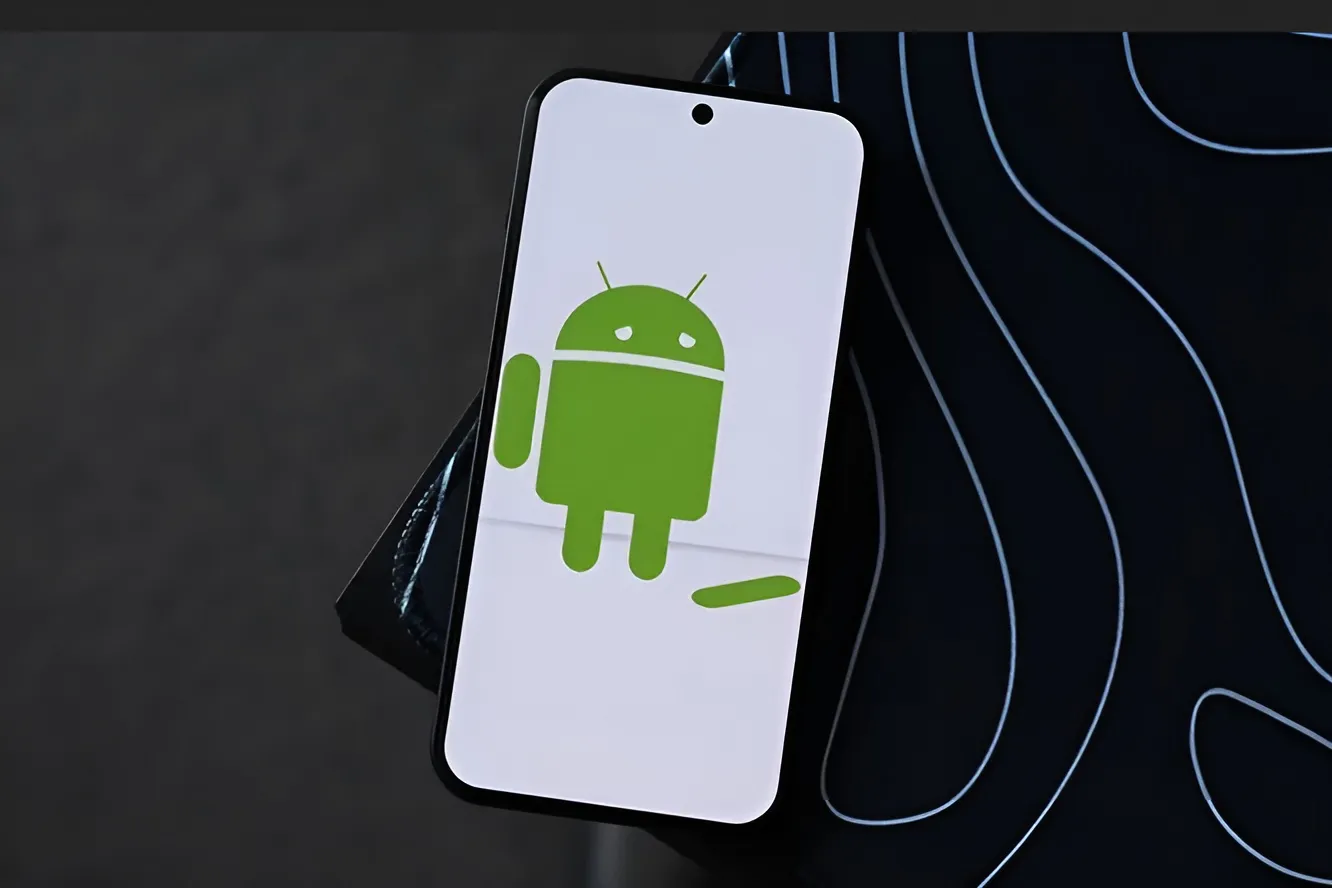
هنگکردن یا بستهشدن ناگهانی اپلیکیشنهای اندرویدی یکی از مشکلات رایج کاربران است، مشکلی که همیشه به معنای خرابی گوشی نیست و در بسیاری از موارد میتواند ناشی از یک بهروزرسانی معیوب، فایلهای موقت خراب یا ناسازگاری نرمافزار باشد.
به گزارش گروه ترجمه خبرگزاری برنا به نقل از انگجت، برای رفع این مشکل چند راهکار ساده از بررسی بهروزرسانی برنامه تا پاککردن حافظه موقت، نصب مجدد و در نهایت استفاده موقت از نسخه قدیمیتر یا نسخه وب اپلیکیشن وجود دارد.
ابتدا اپلیکیشن را بهروزرسانی کنید
یکی از نخستین اقداماتی که هنگام مواجهه با کرش مداوم یک برنامه باید انجام دهید، بررسی وجود نسخه جدید آن در فروشگاه Google Play است. توسعهدهندگان معمولا در بهروزرسانیهای جدید علاوه بر اضافهکردن قابلیتهای تازه باگهای نسخههای قبلی را نیز برطرف میکنند بنابراین ممکن است مشکل کرش با نصب یک نسخه جدید بهسادگی حل شود.
برای بررسی بهروزرسانیها وارد Google Play Store شوید، روی تصویر پروفایل خود در گوشه بالای سمت راست ضربه بزنید و گزینه Manage apps and device را انتخاب کنید. در بخش Updates available بررسی کنید که آیا نسخه جدیدی برای اپلیکیشن مشکلدار ارائه شده است یا خیر. اگر بهروزرسانی در دسترس بود آن را نصب و سپس برنامه را دوباره اجرا کنید.
حافظه موقت اپلیکیشن را پاک کنید
اگر برنامه بهروز است اما همچنان از کار میافتد مرحله بعد بررسی تنظیمات خود اپلیکیشن است. برای ورود به صفحه اطلاعات برنامه دو روش وجود دارد.
در روش نخست انگشت خود را روی آیکون اپلیکیشن در صفحه اصلی یا فهرست برنامهها نگه دارید و سپس روی علامت کوچک i یا گزینه اطلاعات برنامه ضربه بزنید.
روش دوم این است که وارد Settings > Apps شوید و برنامه موردنظر را از فهرست اپلیکیشنهای نصبشده پیدا کنید. توجه داشته باشید که نام یا محل برخی گزینهها ممکن است بر اساس نسخه اندروید یا رابط کاربری گوشی متفاوت باشد.
در صفحه App info وارد بخش Storage & cache شوید و گزینه Clear cache را انتخاب کنید.
پاککردن کش فایلهای موقتی ذخیرهشده توسط برنامه را حذف میکند. گاهی این فایلها بهدلیل خرابی یا خطا باعث اختلال در عملکرد اپلیکیشن میشوند. از آنجا که این فایلها موقت هستند پاککردنشان معمولا اطلاعات اصلی حساب کاربری را حذف نمیکند. پس از پاککردن کش به صفحه قبلی بازگردید، گزینه Force stop را بزنید و سپس اپلیکیشن را دوباره اجرا کنید.
اگر مشکل ادامه داشت دادههای برنامه را پاک کنید
اگر پاککردن حافظه موقت و توقف اجباری برنامه نتیجهای نداشت، میتوانید سراغ گزینه Clear data بروید. این روش با پاککردن کش تفاوت دارد؛ زیرا علاوه بر فایلهای موقت، اطلاعاتی را که اپلیکیشن بهصورت محلی روی گوشی ذخیره کرده نیز حذف میکند.
اطلاعات ورود، تنظیمات شخصی، فایلهای رسانهای و سایر دادههای ذخیرهشده محلی ممکن است از بین بروند؛ بنابراین پیش از استفاده از این گزینه مطمئن شوید اطلاعات مهم برنامه در فضای ابری یا حساب کاربری شما همگامسازی شده است. در صورتی که اپلیکیشن از پشتیبانگیری ابری پشتیبانی کند پس از پاکشدن دادهها معمولا میتوانید دوباره وارد حساب خود شوید و اطلاعات همگامشده را بازیابی کنید.
حذف و نصب دوباره اپلیکیشن
راهکار دیگر حذف کامل برنامه و نصب مجدد آن از Google Play Store است. این روش میتواند در شرایطی که فایلهای نصب یا دادههای برنامه دچار مشکل شدهاند موثرتر از پاککردن ساده کش باشد.
البته حذف برنامه نیز ممکن است دادههای ذخیرهشده محلی را از بین ببرد؛ بنابراین قبل از انجام آن، وضعیت همگامسازی و پشتیبانگیری اطلاعات مهم را بررسی کنید. اگر اینترنت مناسبی در اختیار دارید نصب مجدد برنامه از فروشگاه رسمی میتواند راهکار کاملتری برای مقابله با کرشهای مداوم باشد.
گوشی را یکبار ریاستارت کنید
گاهی مشکل از خود اپلیکیشن نیست و یک اختلال موقت در سیستمعامل یا سرویسهای پسزمینه باعث بستهشدن برنامه میشود. در چنین شرایطی یک راهاندازی مجدد ساده میتواند مشکل را برطرف کند.
برای ریاستارت یا راهاندازی مجدد اجباری روش دقیق به مدل گوشی بستگی دارد. در بسیاری از گوشیهای اندرویدی میتوان با نگهداشتن دکمه پاور تا خاموششدن صفحه و نمایش لوگوی دستگاه، گوشی را مجددا راهاندازی کرد. برخی مدلها برای این کار به فشردن همزمان دکمه پاور و یکی از کلیدهای افزایش یا کاهش صدا نیاز دارند.
بهروزرسانی سیستمعامل را بررسی کنید
اگر مشکل فقط مربوط به یک اپلیکیشن نیست یا برنامههای مختلفی دچار اختلال میشوند بهتر است سیستمعامل گوشی را نیز بررسی کنید.
به بخش Settings > System > Software update بروید و ببینید آیا بهروزرسانی جدیدی برای گوشی منتشر شده است یا خیر.
بهروزرسانی سیستمعامل علاوه بر قابلیتهای جدید شامل اصلاحات نرمافزاری، رفع باگها و وصلههای امنیتی نیز میشود. برخی از این اصلاحات میتوانند مشکلاتی در سطح سیستم را که موجب کرش اپلیکیشنها میشوند برطرف کنند.
نصب نسخه قدیمیتر؛ آخرین راهکار نرمافزاری
گاهی مشکل دقیقا پس از انتشار یک نسخه جدید از اپلیکیشن آغاز میشود. در این شرایط ممکن است نسخه قبلی برنامه پایدارتر باشد.
اندروید امکان نصب برنامه خارج از Google Play را نیز فراهم میکند هرچند نصب فایلهای APK از منابع ناشناس خطرات امنیتی بیشتری دارد و باید با احتیاط انجام شود.
در نسخههای جدید اندروید بسته به مدل گوشی و نسخه سیستمعامل ممکن است برای نصب برنامه از منابعی خارج از فروشگاه رسمی لازم باشد اجازه نصب از منبع موردنظر را در تنظیمات فعال کنید. برخی نسخههای جدید نیز محدودیتها و کنترلهای امنیتی بیشتری برای نصب برنامههای خارج از فروشگاه رسمی دارند.
اگر قصد نصب نسخه قدیمیتر را دارید استفاده از یک منبع معتبر برای دریافت فایل نصب اهمیت زیادی دارد. پس از حذف نسخه فعلی میتوان نسخه قدیمیتر و پایدارتر برنامه را نصب کرد. بعضی اپلیکیشنها نیز از ساختار Split APK استفاده میکنند و برای نصب آنها ممکن است به ابزارهای مخصوص نصب این نوع بستهها نیاز باشد.
با این حال، نصب نسخه قدیمی نباید راهکاری دائمی در نظر گرفته شود. اگر مشکل از یک باگ موجود در نسخه جدید باشد، بهترین راهکار این است که منتظر انتشار نسخه اصلاحشده توسط توسعهدهنده بمانید. پس از انتشار نسخه جدید برنامه را دوباره از فروشگاه رسمی نصب یا بهروزرسانی کنید تا دریافت نسخههای بعدی بدون مشکل انجام شود.
اگر هیچکدام جواب نداد نسخه وب را امتحان کنید
اگر هیچیک از راهکارهای بالا مشکل را برطرف نکرد و استفاده از نسخه قدیمی یا نصب مجدد نیز برایتان دردسرساز است میتوانید موقتا از نسخه وب سرویس موردنظر در مرورگر استفاده کنید.
بسیاری از سرویسها و اپلیکیشنهای محبوب نسخه تحت وب سازگار با گوشی دارند و امکانات اصلی خود را از طریق مرورگر ارائه میکنند. در سرویسهایی که از اعلانهای مرورگر پشتیبانی میکنند نیز میتوان دریافت نوتیفیکیشن را فعال کرد و میانبر سایت را روی صفحه اصلی گوشی قرار داد تا دسترسی به آن سریعتر باشد.
اگر یک اپلیکیشن اندرویدی مرتب کرش میکند بهتر است ابتدا سراغ راهکارهای سادهترمثل بهروزرسانی برنامه، پاککردن کش، توقف اجباری، راهاندازی مجدد گوشی و بررسی بهروزرسانی سیستمعامل بروید. اگر مشکل همچنان باقی ماند میتوان دادههای برنامه را پاک یا آن را دوباره نصب کرد. در صورتی که کرش پس از یک بهروزرسانی جدید آغاز شده باشد استفاده موقت از نسخه قبلی یا نسخه وب نیز میتواند راهگشا باشد.
در نهایت اگر مشکل تنها در یک اپلیکیشن رخ میدهد و سایر برنامهها بدون مشکل کار میکنند احتمال وجود باگ در خود برنامه بیشتر است و انتشار یک بهروزرسانی از سوی توسعهدهنده میتواند راهحل اصلی باشد.
انتهای پیام/