Background App Refresh در آیفون چیست و چه کاری انجام میدهد؟
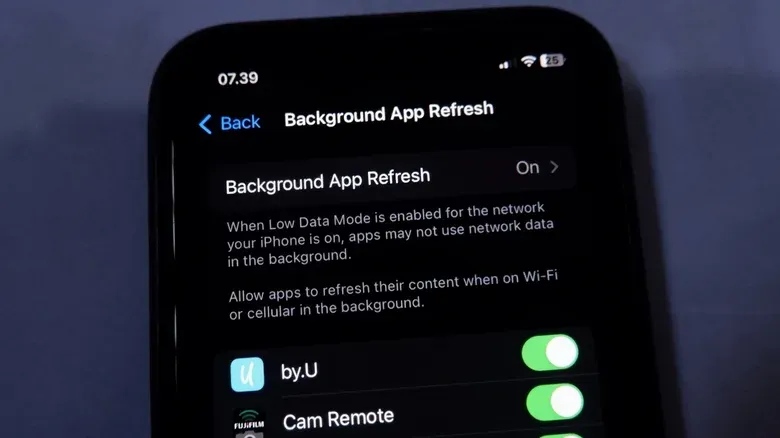
قابلیت Background App Refresh در آیفون به اپلیکیشنها اجازه میدهد حتی زمانی که کاربر مستقیما از آنها استفاده نمیکند محتوای جدید را دریافت و بهروزرسانی کنند؛ قابلیتی کاربردی که در عین حال میتواند مصرف باتری و داده اینترنت همراه را افزایش دهد.
به گزارش گروه ترجمه خبرگزاری برنا به نقل از انگجت، هنگامی که کاربر به دنبال افزایش عمر باتری آیفون یا کاهش مصرف اینترنت است، یکی از تنظیماتی که معمولا باید بررسی شود Background App Refresh یا بهروزرسانی برنامهها در پسزمینه است. این قابلیت به جای آنکه همه اپلیکیشنها تنها هنگام باز شدن اطلاعات جدید دریافت کنند به برخی برنامهها اجازه میدهد در پسزمینه فعالیتهایی را برای آمادهسازی محتوای جدید انجام دهند.
اپل در بخش Settings > General > Background App Refresh این قابلیت را با توضیحی کوتاه معرفی میکند: به برنامهها اجازه میدهد محتوای خود را در پسزمینه بهروزرسانی کنند. با این حال برای درک دقیقتر عملکرد آن باید نحوه فعالیت برنامهها در سیستمعامل iOS را در نظر گرفت.
Background App Refresh دقیقا چه کاری انجام میدهد؟
برنامههای آیفون پس از آنکه کاربر استفاده از آنها را متوقف میکند معمولا مدت کوتاهی بعد وارد وضعیت Suspended یا معلق میشوند. در این حالت، برنامه دیگر مانند زمانی که روی صفحه باز است فعالانه اجرا نمیشود.
قابلیت Background App Refresh به اپلیکیشنها امکان میدهد در شرایط مشخص اطلاعات جدید را از اینترنت دریافت کنند؛ حتی زمانی که کاربر در آن لحظه برنامه را باز نکرده است.
از آنجا که در تنظیمات این قابلیت امکان انتخاب میان استفاده از Wi-Fi و Cellular Data یا تنها Wi-Fi وجود دارد، مشخص است که بخشی از عملکرد آن به فعالیت اینترنتی برنامهها در پسزمینه مربوط میشود.
این قابلیت کاربردهای مختلفی دارد. برای مثال اپلیکیشنهای آبوهوا میتوانند با تغییر موقعیت مکانی کاربر، اطلاعات مربوط به وضعیت آبوهوا را بهروزرسانی کنند. سرویسهای ابری مانند Google Photos و OneDrive نیز میتوانند برای همگامسازی فایلها یا پشتیبانگیری از تصاویر از فعالیت پسزمینه استفاده کنند.
اپلیکیشنهای پادکست نیز در صورت فعال بودن تنظیمات مربوط به دانلود خودکار، میتوانند قسمتهای جدید برنامههای مورد علاقه کاربر را دریافت کنند. شبکههای اجتماعی میتوانند محتوای جدید را پیش از باز شدن برنامه دریافت کنند تا کاربر پس از ورود، با فهرستی از مطالب قدیمی مواجه نشود.
اپلیکیشنهای خبری نیز میتوانند جدیدترین اخبار را در پسزمینه دریافت کنند تا هنگام باز شدن برنامه محتوای تازه آماده نمایش باشد.
وجه مشترک بسیاری از این کاربردها پیشبارگذاری محتوا است؛ یعنی برنامه بخشی از اطلاعات مورد نیاز را پیش از آنکه کاربر آن را باز کند دریافت میکند تا زمان انتظار برای بهروزرسانی اطلاعات هنگام اجرای برنامه کاهش یابد.
آیا بهتر است Background App Refresh را فعال نگه داریم؟
فعال بودن این قابلیت میتواند تجربه کاربری را راحتتر کند بهخصوص برای برنامههایی که کاربر بهطور مرتب به آنها مراجعه میکند یا به دریافت اطلاعات بهروز آنها نیاز دارد. برای مثال ممکن است کاربر در مسیر رفتوآمد قصد داشته باشد یک قسمت جدید از پادکست مورد علاقه خود را گوش کند اما اگر برنامه نتوانسته باشد آن قسمت را از قبل دانلود کند، مجبور شود هنگام باز کردن برنامه منتظر دریافت اطلاعات بماند. با این حال فعال بودن Background App Refresh برای تمام برنامههای نصبشده روی آیفون ضرورت ندارد. خوشبختانه iOS امکان مدیریت این قابلیت را بهصورت جداگانه برای برنامههای مختلف فراهم میکند.
کاربر میتواند با مراجعه به Settings > General > Background App Refresh تنظیمات مربوط به این قابلیت را بررسی کند. با انتخاب گزینه Background App Refresh در بالای صفحه میتوان تعیین کرد که بهروزرسانی پسزمینه از طریق Wi-Fi و اینترنت همراه انجام شود یا فقط از طریق Wi-Fi.
انتخاب گزینه Wi-Fi میتواند برای کاربرانی که قصد دارند مصرف اینترنت سیمکارت خود را کاهش دهند گزینه مناسبتری باشد. همچنین امکان خاموش کردن کامل این قابلیت با انتخاب گزینه Off وجود دارد.
در همین بخش فهرستی از تقریبا تمام اپلیکیشنهای نصبشده روی آیفون نمایش داده میشود و کاربر میتواند Background App Refresh را برای هر برنامه بهصورت جداگانه فعال یا غیرفعال کند.
کدام برنامهها به فعالیت پسزمینه نیاز دارند؟
بهتر است این قابلیت برای اپلیکیشنهایی که کاربر مرتبا از آنها استفاده میکند یا به اطلاعات لحظهای آنها نیاز دارد فعال باقی بماند. برای نمونه برنامههای مرتبط با سفر، مسیریابی، همگامسازی فایلها، یادآورها، بهرهوری و سرویسهای مشابه میتوانند از بهروزرسانی در پسزمینه سود ببرند.
در مقابل بسیاری از برنامههای خرید و سفارش غذا، فروشگاهها، بیشتر بازیها و اپلیکیشنهایی که صرفا برای مرور وبسایتها استفاده میشوند معمولا نیازی به بهروزرسانی دائمی در پسزمینه ندارند. برای مثال اگر کاربر فقط هر چند هفته یک بار از یک برنامه استفاده میکند احتمالا نیازی نیست آن برنامه در فاصله میان دو بار استفاده، محتوای خود را مرتباً بهروزرسانی کند.
در چنین شرایطی غیرفعال کردن Background App Refresh میتواند از فعالیتهای غیرضروری برنامهها در پسزمینه جلوگیری کند.
خاموش کردن Background App Refresh اعلانها را غیرفعال نمیکند
یکی از نکات مهم درباره این قابلیت آن است که غیرفعال کردن Background App Refresh به معنی قطع اعلانهای یک برنامه نیست.
حتی اگر کاربر به یک اپلیکیشن اجازه ندهد در پسزمینه اطلاعات جدید دریافت کند آن برنامه همچنان میتواند اعلانهای خود را نمایش دهد؛ البته به شرط آنکه اعلانهای آن در تنظیمات آیفون فعال باشند و توسط قابلیت Focus مسدود نشده باشند؛ بنابراین خاموش کردن Background App Refresh یک برنامه لزوما باعث نمیشود پیامها یا اعلانهای آن برنامه را دریافت نکنید.
در بسیاری از موارد، غیرفعال کردن این قابلیت برای یک برنامه در بدترین حالت باعث میشود هنگام باز کردن آن کاربر چند ثانیه برای دریافت جدیدترین اطلاعات منتظر بماند.
اگر کاربر درباره ضرورت فعال بودن این قابلیت برای یک برنامه خاص مطمئن نیست میتواند آن را غیرفعال کند و در استفاده روزمره بررسی کند که آیا تفاوت محسوسی در عملکرد برنامه ایجاد میشود یا خیر.
حالت Low Power Mode؛ راه دیگری برای کاهش فعالیت پسزمینه
آیفون علاوه بر Background App Refresh، ابزار دیگری نیز برای کاهش فعالیتهای پسزمینه دارد.
با فعال کردن Low Power Mode یا حالت کممصرف که از طریق Control Center نیز قابل دسترسی است، بهروزرسانی پسزمینه برای تمام برنامهها غیرفعال میشود.
این گزینه میتواند زمانی کاربرد داشته باشد که کاربر در حالت عادی میخواهد Background App Refresh برای برنامههای مورد نیازش فعال باشد، اما در شرایطی خاص، مانند زمانی که شارژ باتری رو به اتمام است، به حداکثر میزان صرفهجویی در مصرف انرژی نیاز دارد.
در چنین شرایطی لازم نیست کاربر تنظیمات تکتک برنامهها را تغییر دهد و میتواند با فعال کردن Low Power Mode فعالیتهای پسزمینه را بهصورت کلی محدود کند.
چگونه مصرف اینترنت یک برنامه را بهطور کامل محدود کنیم؟
Background App Refresh تنها یکی از راههای کنترل مصرف داده است. اگر کاربر متوجه شود یک اپلیکیشن در مجموع اینترنت زیادی مصرف میکند میتواند دسترسی آن به اینترنت همراه را کاملا قطع کند.
برای انجام این کار باید به Settings > Cellular مراجعه کرد و در فهرست برنامهها، گزینه Show All را انتخاب کرد.
در این بخش میزان دسترسی هر برنامه به اینترنت همراه قابل کنترل است. با غیرفعال کردن دسترسی یک اپلیکیشن آن برنامه دیگر از اینترنت سیمکارت استفاده نمیکند و تنها زمانی میتواند به اینترنت متصل شود که به یک شبکه Wi-Fi متصل باشید. این تنظیم با Background App Refresh تفاوت دارد؛ در اینجا دسترسی برنامه به اینترنت همراه بهطور کلی محدود میشود، نه فقط فعالیت آن در پسزمینه.
بررسی میزان مصرف اینترنت برنامهها در آیفون
در بخش Cellular همچنین میتوان میزان دادهای را که برنامهها در Current Period مصرف کردهاند مشاهده کرد.
با این حال این بخش همیشه تصویر دقیقی از مصرف دورهای ارائه نمیدهد، زیرا دوره نمایش دادهشده تنها زمانی تغییر میکند که کاربر آمار مصرف را بهصورت دستی بازنشانی کند.
برای بهدست آوردن تصویر دقیقتر از میزان مصرف اینترنت میتوان به پایین صفحه Cellular رفت و گزینه Reset Statistics را انتخاب کرد.
پس از آن کاربر میتواند برای مدتی به شکل معمول از آیفون استفاده کند و بعد با مراجعه دوباره به همین بخش میزان مصرف اینترنت هر برنامه را در این بازه بررسی کند.
Low Data Mode برای کاهش مصرف اینترنت
آیفون یک گزینه دیگر به نام Low Data Mode یا حالت مصرف کم داده نیز ارائه میدهد که میتواند فعالیتهای پسزمینه را محدود کند.
اگر آیفون بیش از یک سیمکارت داشته باشد، کاربر میتواند از مسیر Settings > Cellular سیمکارت یا اپراتور مورد نظر خود را انتخاب کند و سپس وارد بخش Data Mode شود و گزینه Low Data Mode را فعال کند.
این حالت فعالیتهای پسزمینه را محدود میکند تا برنامههای فعال بتوانند از شبکه استفاده کنند در حالی که فعالیتهای غیرضروری در پسزمینه کاهش مییابد.
Low Data Mode فقط به اینترنت همراه محدود نیست و میتوان آن را برای شبکههای Wi-Fi نیز فعال کرد؛ قابلیتی که بهویژه هنگام استفاده از هاتاسپات موبایل میتواند کاربردی باشد.
برای فعال کردن آن در یک شبکه Wi-Fi باید به مسیر Settings > Wi-Fi رفت، نام شبکه مورد نظر را انتخاب کرد و سپس با انتخاب آیکون i، گزینه Low Data Mode را فعال کرد.
بهترین راه برای مدیریت فعالیتهای پسزمینه آیفون
در نهایت لازم نیست برای کاهش مصرف باتری یا اینترنت، Background App Refresh را برای تمام برنامهها خاموش کرد. روش مناسبتر این است که این قابلیت برای اپلیکیشنهایی که واقعا به بهروزرسانی در پسزمینه نیاز دارند فعال باقی بماند و برای برنامههای کماهمیتتر غیرفعال شود.
کاربر همچنین میتواند بسته به شرایط از Low Power Mode برای کاهش مصرف باتری از تنظیمات Cellular برای جلوگیری از مصرف اینترنت همراه توسط برنامههای خاص و از Low Data Mode برای محدود کردن فعالیتهای دادهای استفاده کند.
ترکیب این تنظیمات به کاربر اجازه میدهد فعالیت برنامهها در پسزمینه را کنترل کند بدون آنکه مجبور باشد تمام قابلیتهای بهروزرسانی خودکار آیفون را غیرفعال کند. به این ترتیب برنامههای ضروری همچنان میتوانند اطلاعات مورد نیاز را بهموقع دریافت کنند و فعالیتهای غیرضروری نیز منابع باتری و اینترنت دستگاه را مصرف نخواهند کرد.
انتهای پیام/