چگونه دمای CPU کامپیوتر خود را بررسی کنیم؟
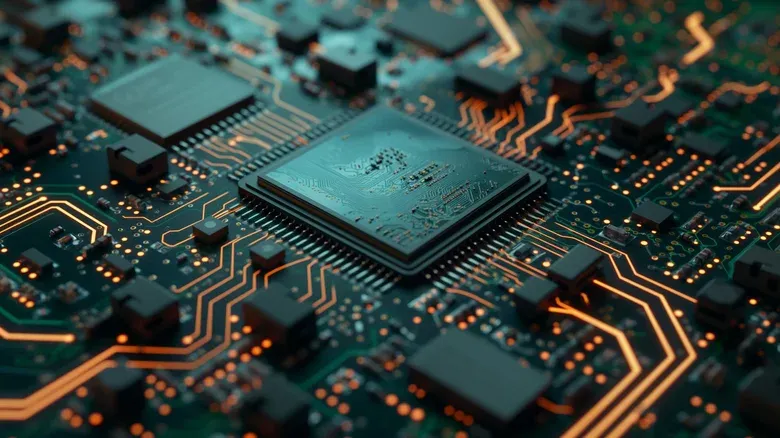
بررسی دمای پردازنده یکی از سادهترین راهها برای ارزیابی سلامت رایانه است و ابزارهای رایگان مختلفی مانند HWiNFO، Core Temp و HWMonitor میتوانند دمای CPU را در لحظه نمایش دهند.
به گزارش گروه ترجمه خبرگزاری برنا به نقل از انگجت، دمای پردازنده (CPU) یکی از شاخصهایی است که معمولا تا زمانی که مشکلی برای رایانه ایجاد نشود توجه چندانی به آن نمیشود. این تراشه کوچک وظیفه پردازش بخش بزرگی از فعالیتهای رایانه را از باز نگه داشتن همزمان چندین تب مرورگر و ویرایش تصاویر گرفته تا اجرای بازیها و نرمافزارهای سنگین بر عهده دارد.
با این حال اگر رایانه ناگهان کندتر از حالت معمول کار کند یا صدای فن آن به شکل غیرعادی افزایش یابد یکی از احتمالات، بالا رفتن بیش از حد دمای CPU است.
البته افزایش دمای پردازنده همیشه به معنای وجود یک مشکل جدی نیست، زیرا دمای CPU تحت تأثیر عوامل مختلف تغییر میکند. برای نمونه اجرای یک بازی سنگین یا نرمافزار ویرایش ویدئو میتواند دمای پردازنده را به شکل محسوسی نسبت به زمان بیکاری سیستم افزایش دهد.
استفاده از نرمافزارهای رایگان برای بررسی دمای CPU
یکی از ابزارهای رایگان برای بررسی وضعیت پردازنده HWiNFO است. این نرمافزار یک ابزار تشخیصی محسوب میشود که اطلاعات لحظهای و گستردهای درباره سختافزار رایانه یا لپتاپ در اختیار کاربر قرار میدهد.
پس از نصب HWiNFO کاربر میتواند برنامه را اجرا کرده و وارد بخش Sensors شود. در پنجره جدید اطلاعات مختلف سختافزاری نمایش داده میشود که دمای پردازنده نیز یکی از آنهاست. دمای CPU در این بخش بر اساس درجه سلسیوس نمایش داده میشود.
نرمافزارهای رایگان دیگری مانند Core Temp و HWMonitor نیز امکان مشاهده اطلاعات مربوط به دمای پردازنده را فراهم میکنند.
بررسی دمای CPU در شرایط مختلف میتواند تصویر دقیقتری از وضعیت سیستم ارائه دهد. برای مثال کاربر میتواند یک بازی، نرمافزار ویرایش ویدئو یا برنامهای که منابع پردازشی زیادی مصرف میکند اجرا کند و سپس دمای پردازنده را با دمای آن در حالت عادی و بدون اجرای برنامههای سنگین مقایسه کند.
دمای مناسب CPU چقدر است؟
محدوده دمای مناسب به مدل پردازنده بستگی دارد اما بهطور معمول، دمای متوسط ۶۰ درجه سلسیوس یا کمتر میتواند بهعنوان یک محدوده مناسب برای استفاده روزمره در نظر گرفته شود.
اگر دمای پردازنده بهطور مداوم در محدوده ۷۰ تا ۹۰ درجه سلسیوس قرار داشته باشد بهتر است علت افزایش دما بررسی شود تا مشخص شود آیا این وضعیت به یک مشکل طولانیمدت تبدیل شده است یا خیر.
رسیدن دمای CPU به ۹۰ درجه سلسیوس یا بالاتر میتواند نشانهای از داغ شدن بیش از حد پردازنده باشد. ادامه این وضعیت ممکن است به کاهش عمر مفید CPU منجر شود بهخصوص اگر پردازنده نتواند به اندازه کافی خنک شود.
البته این اعداد صرفا معیارهای کلی هستند و دمای مجاز میتواند بر اساس مدل و نسل پردازنده متفاوت باشد؛ بنابراین برای تعیین دقیق محدوده دمایی بهویژه در شرایطی مانند اورکلاک (Overclocking) که کاربر قصد دارد برای دستیابی به عملکرد بیشتر پردازنده را فراتر از تنظیمات معمول تحت فشار قرار دهد، بهتر است مشخصات و توصیههای سازنده همان CPU بررسی شود.
وقتی دمای CPU بالا میرود چه اتفاقی میافتد؟
پردازندههای مدرن معمولا سازوکارهایی برای محافظت از خود در برابر گرمای بیش از حد دارند. یکی از این سازوکارها کاهش خودکار عملکرد یا Thermal Throttling است.
در این حالت زمانی که دمای پردازنده بیش از حد بالا میرود CPU عملکرد خود را کاهش میدهد تا حرارت کمتری تولید کند و دما پایین بیاید. در نتیجه کاربر ممکن است متوجه کند شدن قابل توجه رایانه شود.
اگر کاهش عملکرد نیز نتواند دمای پردازنده را کنترل کند، مشکلات دیگری مانند هنگ کردن سیستم و از کار افتادن یا Crash رایانه نیز ممکن است رخ دهد؛ بنابراین بهتر است افزایش دما پیش از رسیدن به چنین مرحلهای شناسایی و علت آن برطرف شود.
اگر CPU بیش از حد داغ شد چه باید کرد؟
اگر بررسیها نشان دهد دمای پردازنده بالاتر از حد معمول است، چند اقدام میتواند به کاهش دما کمک کند. نخستین اقدام بررسی برنامههایی است که منابع پردازشی زیادی مصرف میکنند. در ویندوز میتوان با باز کردن Task Manager میزان استفاده برنامههای مختلف از CPU را بررسی کرد و برنامههایی را که فشار زیادی به پردازنده وارد میکنند در صورت غیرضروری بودن بست.
اگر پس از بستن برنامههای سنگین همچنان دمای CPU بالا باشد ممکن است مشکل به بخش سختافزاری و وضعیت خنککنندگی رایانه مربوط باشد.
یکی از عوامل رایج تجمع گردوغبار در داخل کیس است. کاربر میتواند کیس رایانه را باز کرده و فنها و سایر قطعات را از نظر تجمع گردوغبار بررسی کند. استفاده از هوای فشرده برای خارج کردن گردوغبار از فنها و قطعات میتواند به بهبود جریان هوا در داخل کیس کمک کند. بسیاری از کیسها همچنین دارای فیلترهای گردوغبار هستند که میتوان آنها را خارج و تمیز کرد.
نقش خمیر حرارتی در خنک کردن پردازنده
یکی دیگر از دلایل افزایش دمای CPU میتواند وضعیت خمیر حرارتی (Thermal Paste) باشد. این ماده بهمرور زمان ممکن است خشک شود و کارایی آن کاهش پیدا کند.
خمیر حرارتی لایهای نازک میان پردازنده و هیتسینک (Heatsink) ایجاد میکند و به انتقال و دفع گرمای تولیدشده توسط CPU کمک میکند. زمانی که این خمیر عملکرد مناسبی نداشته باشد انتقال حرارت از پردازنده به سیستم خنککننده میتواند با مشکل مواجه شود.
تعویض خمیر حرارتی لزوما کار پیچیدهای نیست و کاربر میتواند آن را شخصا انجام دهد، اما برای این کار باید سیستم خنککننده CPU بهطور موقت از روی پردازنده جدا شود؛ بنابراین بهتر است پیش از انجام این کار یک راهنمای معتبر و متناسب با مدل سختافزار مطالعه و مراحل آن با دقت دنبال شود.
دمای CPU تنها یکی از شاخصهای سلامت رایانه است
دمای پردازنده تنها یکی از شاخصهای سلامت کلی رایانه محسوب میشود و در کنار آن باید وضعیت قطعاتی مانند GPU، RAM و حافظه ذخیرهسازی نیز مورد توجه قرار گیرد.
اهمیت مراقبت منظم از سختافزار زمانی بیشتر میشود که هزینه خرید رایانه و لپتاپ افزایش یافته است. افزایش قیمت قطعات سختافزاری از جمله پردازندهها میتواند تعویض زودهنگام رایانه یا قطعات آن را برای کاربران پرهزینهتر کند.
در همین زمینه AMD و Intel دو شرکت بزرگ تولیدکننده پردازندههای رایانههای شخصی در اوایل سال جاری قیمت برخی پردازندههای خود را افزایش دادهاند و طبق گزارشها، احتمال افزایش مجدد قیمتها نیز وجود دارد.
بر این اساس بررسیهای دورهای ساده مانند کنترل دمای CPU تمیز کردن گردوغبار، اطمینان از عملکرد صحیح سیستم خنککننده و رسیدگی به مشکلات نرمافزاری میتواند به افزایش طول عمر رایانه کمک کند و احتمال نیاز به تعویض زودهنگام قطعات گرانقیمت را کاهش دهد.
انتهای پیام/