ایمنترین راه برای خلاص شدن از اضافات ویندوز ۱۱
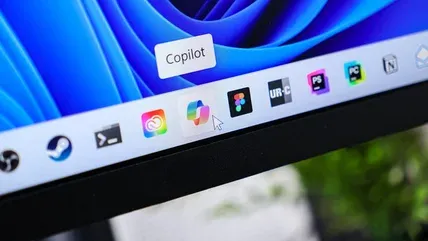
ویندوز ۱۱ طی سالهای اخیر بهدلیل وجود برنامههای از پیش نصبشده، تبلیغات، قابلیتهای غیرضروری و سازوکارهای ردیابی با انتقادهایی درباره نفخ نرمافزاری یا Bloatware مواجه بوده است. با این حال حذف این موارد باید با دقت انجام شود، زیرا دستکاری برخی اجزای سیستمعامل میتواند باعث اختلال در عملکرد ویندوز شود.
به گزارش گروه ترجمه خبرگزاری برنا به نقل از انگجت، ویندوز ۱۱ از زمان عرضه در اکتبر ۲۰۲۱ بهتدریج بهدلیل وجود نرمافزارها و قابلیتهای غیرضروری شهرت پیدا کرده است. مایکروسافت نیز در فوریه ۲۰۲۶ بهصورت عمومی اذعان کرد که ویندوز ۱۱ همچنان به بهبودهایی نیاز دارد. برخی تغییرات این شرکت به بهبود عملکرد اضافهشدن گزینههای بیشتر به رابط کاربری و حذف بخشی از تبلیغات مزاحم منجر شده است، اما بسیاری از مشکلات همچنان پابرجا هستند.
برخی کاربران میتوانند برای رهایی از این مشکلات به سیستمعاملهایی مانند لینوکس مهاجرت کنند، اما برای بسیاری از کاربران، ویندوز همچنان بهدلیل الزامات کاری یا نیاز به اجرای نرمافزارهای خاص ضروری است. در چنین شرایطی یکی از راهکارها Debloat کردن ویندوز ۱۱ است؛ فرایندی که طی آن نرمافزارها و تنظیمات غیرضروری همراه سیستمعامل حذف یا غیرفعال میشوند.
چه چیزهایی در ویندوز ۱۱ بهعنوان Bloat شناخته میشوند؟
ویندوز ۱۱ در حالت پیشفرض مجموعهای از سازوکارهای جمعآوری داده و تلهمتری (Telemetry) تبلیغات و برنامههای شخص ثالث را در اختیار دارد. برخی از این برنامهها بهصورت پیشفرض توسط مایکروسافت یا سازنده رایانه روی سیستم نصب شدهاند.
در معنای دقیق تنها برنامههای ناخواسته را میتوان Bloatware یا نرمافزارهای زائد دانست، اما در استفاده عمومی، مجموعهای از برنامهها، تبلیغات، قابلیتها و فرایندهای غیرضروری نیز تحت عنوان Bloat شناخته میشوند.
حذف همه این اجزا بدون برنامهریزی میتواند خطرناک باشد. ایمنترین روش ترکیبی از حذف دستی برنامههای غیرضروری، تغییر تنظیمات ویندوز و استفاده محدود و هدفمند از یک ابزار معتبر Debloating است.
گام اول؛ حذف برنامههای اضافی و واضح
اولین مرحله برای سبکتر کردن ویندوز ۱۱ حذف Bloatware، تبلیغات و نرمافزارهای غیرضروری است که ممکن است هنگام نصب سیستمعامل یا همراه رایانه جدید روی سیستم قرار گرفته باشند.
بسته به شرکت سازنده رایانه ممکن است نرمافزارهایی مانند بازیها، نسخههای آزمایشی آنتیویروس یا ابزارهای دیگری روی دستگاه نصب شده باشند که کاربر هیچگاه به آنها نیاز نداشته باشد.
مایکروسافت نیز تعدادی از برنامههای خود را بهصورت پیشفرض در ویندوز قرار میدهد که بسیاری از آنها در صورت استفاده نکردن، قابل حذف هستند. برای نمونه کاربرانی که بازیهای ویدئویی انجام نمیدهند میتوانند برنامه Xbox را حذف کنند.
البته حذف برنامهها نیز باید با احتیاط انجام شود. اگرچه مایکروسافت معمولا اجازه نمیدهد بخشهای حیاتی سیستمعامل بهسادگی حذف شوند، اما ممکن است کاربر با حذف برنامههای ضروری باعث ایجاد مشکل در اجرای نرمافزارهای دیگر شود.
برای مثال برخی مولفههای Windows Runtime برای اجرای نرمافزارها ضروری هستند و حذف آنها میتواند باعث اختلال شود؛ بنابراین اگر کاربر با اجزای مختلف ویندوز آشنایی ندارد، بهتر است در ابتدا فقط برنامههای کاملا مشخص و غیرضروری مانند بازیهای معمولی یا ابزارهای امنیتی شخص ثالث را حذف کند.
برای حذف برنامهها کافی است کلیدهای Win + I را فشار دهید تا برنامه Settings باز شود. سپس به مسیر Apps > Installed apps بروید. در مقابل برنامه موردنظر روی دکمه سهنقطه کلیک و گزینه Uninstall را انتخاب کنید.
بسته به برنامه ممکن است ویندوز یک تاییدیه نمایش دهد یا فرایند حذف اختصاصی همان نرمافزار اجرا شود که باید تا پایان مراحل آن را دنبال کرد.
گام دوم؛ انتخاب ابزار مناسب برای Debloat
پس از حذف برنامههای اضافی مرحله بعدی کاهش میزان تلهمتری، ردیابی و تبلیغات مایکروسافت است.
برای انجام این کار میتوان از ابزارهای Debloating استفاده کرد که مجموعهای از تنظیمات ویندوز را بهصورت متمرکز تغییر میدهند. با این حال استفاده از ابزارهای موسوم به One-click Debloater که همه اجزای اضافی را با یک فرمان حذف یا غیرفعال میکنند همیشه گزینه مناسبی نیست.
این ابزارها ممکن است با حذف تعداد زیادی از اجزای ویندوز، سیستم را بیش از اندازه دستکاری کنند. به همین دلیل روش دقیقتر این است که کاربر بتواند مشخص کند کدام قابلیتها حذف یا غیرفعال شوند.
یکی از ابزارهای پیشنهادی برای این کار WinUtil از Chris Titus Tech است. این ابزار در اصل یک اسکریپت دارای رابط گرافیکی است و میتوان آن را مستقیماً از خط فرمان اجرا کرد.
برای اجرای آن باید روی دکمه Start راستکلیک و گزینه Terminal (Admin) را انتخاب کنید. سپس فرمان زیر را وارد و Enter کنید:
irm "https://christitus.com/win" | iex
با این حال اجرای فرمانهایی که از اینترنت دریافت میشوند بهویژه فرمانهایی که دادهای را از وب دریافت و اجرا میکنند بدون بررسی دقیق میتواند خطرناک باشد؛ بنابراین کاربر باید پیش از اجرای هر فرمانی از منبع و عملکرد آن مطمئن شود.
در این مورد دستور از وبسایت رسمی Chris Titus Tech دریافت میشود اما همچنان توصیه میشود کاربران پیش از اجرای آن، درباره عملکرد ابزار و فرمان موردنظر اطلاعات کافی به دست آورند.
پیش از اعمال تغییرات، Restore Point بسازید
حتی استفاده از ابزارهای معتبر نیز میتواند در صورت انتخاب تنظیمات نامناسب باعث بروز مشکل شود؛ بنابراین بهتر است پیش از اجرای تغییرات یک Restore Point یا نقطه بازیابی سیستم ایجاد کنید.
برای این کار عبارت Restore را در منوی Start جستوجو کنید، گزینه Create a restore point را باز کرده و سپس گزینه Create را انتخاب کنید.
اگر پس از اعمال تغییرات مشکلی در سیستم ایجاد شد، میتوان از همین بخش و گزینه System Restore برای بازگرداندن ویندوز به وضعیت قبلی استفاده کرد.
گام سوم؛ استفاده محتاطانه از ابزار Debloating
پس از اجرای اسکریپت، رابط گرافیکی WinUtil پس از چند ثانیه ظاهر میشود. این ابزار در طراحی جدید خود پنج تب دارد، اما برای اغلب کاربران، سه بخش Install، Tweaks و Updates اهمیت بیشتری دارند.
در ابتدا بهتر است وارد بخش Tweaks شوید. این بخش به دو گروه اصلی تقسیم شده است: Essential Tweaks برای تغییرات پایه و Advanced Tweaks برای تغییرات پیشرفته.
تغییرات پیشرفته بهتر است تنها توسط کاربرانی انجام شود که دقیقا میدانند هر گزینه چه کاری انجام میدهد. با قرار دادن نشانگر ماوس روی هر گزینه توضیح کوتاهی درباره عملکرد آن نمایش داده میشود. همچنین با کلیک روی علامت سؤال میتوان توضیحات دقیقتری از جمله فرمانهایی که قرار است روی رایانه اجرا شوند مشاهده کرد.
در قسمت بالای صفحه نیز چند پروفایل آماده مانند Standard و Minimal وجود دارد. هر پروفایل مجموعه متفاوتی از تغییرات را بر اساس میزان موردنظر برای Debloat اعمال میکند.
کاربر میتواند یکی از پروفایلها را انتخاب کرده و سپس روی Run Tweaks کلیک کند یا تغییرات موردنظر خود را بهصورت دستی انتخاب کند.
در میان گزینههای آماده Minimal و Standard گزینههای محافظهکارانهتری محسوب میشوند. پروفایلهای تهاجمیتر ممکن است برخی اجزای اصلی ویندوز را حذف کنند که برای بسیاری از کاربران ضروری هستند.
همچنین میتوان تنظیمات مختلف را بهصورت ترکیبی انتخاب کرد و مواردی را که با نحوه استفاده کاربر از رایانه سازگار نیستند کنار گذاشت.
یکی از گزینههای بخش Advanced که ممکن است برای برخی کاربران کاربردی باشد، اسکریپت Microsoft OneDrive – Remove است. کاربرانی که از OneDrive استفاده نمیکنند میتوانند این گزینه را بررسی کنند؛ با این حال، مانند سایر تغییرات پیشرفته حذف آن نیز باید با توجه به نیازهای کاربر انجام شود.
گام چهارم؛ شخصیسازی تنظیمات ویندوز
در سمت راست بخش Tweaks مجموعهای از گزینهها با عنوان Customize Preferences قرار دارد. این تنظیمات عمدتا قابلیتهایی را فعال میکنند که میتوانند تجربه کاربری ویندوز را تغییر دهند.
برای نمونه گزینه BSoD Verbose Mode اطلاعات بیشتری درباره علت بروز خطاهای جدی سیستم و صفحه خطای آبی ارائه میکند.
گزینه Enable Long Paths نیز امکان مدیریت مسیرهای فایل و پوشههایی طولانیتر از محدودیت پیشفرض ۲۶۰ کاراکتر را در Windows Explorer فراهم میکند.
برای اعمال این تنظیمات نیازی به مرحله نهایی جداگانه وجود ندارد و تغییرات پس از فعال یا غیرفعال کردن گزینه مربوطه اعمال میشوند.
مراقب تنظیمات Performance باشید
در همین بخش، یک طرح عملکرد سفارشی برای رایانههای دسکتاپ نیز وجود دارد که محدودیتهای مربوط به مصرف انرژی را کاهش میدهد.
این تنظیمات میتواند باعث شود رایانه برای صرفهجویی در انرژی برخی قطعات را خاموش نکند یا پردازنده را هنگام بیکاری تا حد معمول کاهش فرکانس ندهد.
فعالکردن چنین گزینهای بیشتر برای رایانههای دسکتاپی با سیستم خنککننده مناسب قابل بررسی است و میتواند مصرف برق را افزایش دهد.
در لپتاپها استفاده از این تنظیمات ممکن است به کاهش عمر باتری منجر شود، بنابراین برای بیشتر کاربران لپتاپ، فعالکردن آن توصیه نمیشود.
حذف برنامهها از طریق WinUtil
مرحله بعدی مراجعه به تب Install است. این بخش علاوه بر امکان نصب برخی نرمافزارها امکان حذف سریع برنامههای نصبشده را نیز فراهم میکند.
از آنجا که هدف اصلی در این فرایند حذف برنامههای اضافی است ابتدا روی Show Installed Apps کلیک کنید و چند لحظه منتظر بمانید تا برنامههای نصبشده شناسایی شوند.
در این مرحله برنامههایی را که میخواهید نگه دارید از حالت انتخاب خارج کنید تا فقط نرمافزارهایی که آنها را غیرضروری میدانید، مانند Microsoft Teams در صورت عدم استفاده باقی بمانند.
سپس با انتخاب Uninstall Applications، ابزار حذف برنامهها را اجرا میکند. این فرایند ممکن است چند دقیقه طول بکشد.
ویندوز سبکتر اما با احتیاط بیشتر
پس از انجام این مراحل کاربر میتواند بخش قابلتوجهی از نرمافزارهای اضافی، تبلیغات و برخی قابلیتهای غیرضروری ویندوز ۱۱ را حذف یا غیرفعال کند بدون اینکه به سراغ حذف گسترده اجزای اصلی سیستمعامل برود.
با این حال Debloat کردن ویندوز فرایندی کاملا بدون ریسک نیست. حذف بیش از حد برنامهها یا فعالکردن تنظیمات پیشرفته بدون اطلاع از عملکرد آنها میتواند باعث اختلال در پایداری یا قابلیتهای موردنیاز سیستم شود.
به همین دلیل رویکرد مرحلهای اهمیت زیادی دارد: ابتدا برنامههای کاملا غیرضروری را بهصورت دستی حذف کنید، سپس پیش از تغییرات گسترده یک Restore Point بسازید و در نهایت از ابزارهای Debloating بهصورت انتخابی استفاده کنید.
این روش به کاربر اجازه میدهد کنترل بیشتری بر نرمافزارها، تبلیغات، تلهمتری و تنظیمات ویندوز ۱۱ داشته باشد بدون آنکه برای رسیدن به یک سیستم سبکتر بخشهای ضروری سیستمعامل را بهطور گسترده حذف کند.
انتهای پیام/